Mantenimiento de la PC: Detección metódica de fallas en la PC

Si aprendes y aplicas lo que te voy a enseñar  vas a ser un verdadero profesional en el mantenimiento de computadoras, mi experiencia y los diferentes soportes bibliográficos sobre este tema, demuestran que debemos regirnos por un principio fundamental  que es demostrar en cada uno de nuestros trabajos que no estamos improvisando, para lograr este objetivo debemos de conocer y aplicar una metodología de trabajo que nos permita realizar el diagnostico y reparación de las fallas de manera rápida y efectiva, como un verdadero profesional.
En mis inicios cuando no tenia la experiencia que ahora tengo, trabajaba de manera desordenada y no utilizaba ninguna metodología que me permitiera resolver los diferentes problemas que se me presentaban con las computadoras, ahora que aplico esta metodología soy mucho mas eficiente y efectivo en mis actividades.
Cada computadora es una unidad cuyo comportamiento depende de múltiples variables, de tal manera que es importante establecer una metodología y un orden de trabajo en cada computadora que vayamos a reparar.

Los pasos que debes seguir son los siguientes:
  1. Indagar al cliente: es muy importante recopilar toda la información que el cliente nos pueda suministrar, para averiguar que fue lo que observo o que condiciones cambiaron en el momento que el equipo de computo comenzó a fallar.
  2. Observar el comportamiento del equipo de computo y recolectar toda la información necesaria: en esta etapa observamos el comportamiento de la computadora y obtenemos una primera impresión del problema que se esta presentando con el funcionamiento de la misma, de igual manera vamos registrando toda esta información de manera muy precisa.
  3. Elaborar una lista con posibles causas del problema: es en este punto donde apuntamos todas las posibles causas de la falla, lo anterior basándonos en nuestra experiencia y conocimientos teóricos sobre el tema.
  4. Poner  a prueba cada hipótesis planteada en la etapa anterior: al comprobar cada posible causa de la falla, vamos descartando las causas erróneas.
  5. Elaborar el diagnostico del problema: si hemos desarrollado las etapas anteriores con éxito, entonces ya hemos descartado algunas causas y podemos establecer las reales y posibles  causas del problema, entonces podemos iniciar a planear una manera de solucionar el problema.
  6. Presupuestar el trabajo: al establecer las posibles causas del problema estamos en la capacidad de informarle al cliente cuantos y cuales recursos nos demandara la reparación de la falla, esto es importante hacerlo antes de comenzar con el desarrollo de la misma para establecer de manera adecuada las condiciones bajo las cuales se realizara  el trabajo respectivo.
  7. Reparar el computador: en estos momentos estamos en la capacidad de informar a nuestro cliente cual es la falla y tomar la decisión de repararla.
  8. Realizar pruebas y hacer entrega del equipo en perfecto funcionamiento: en este punto ya hemos solucionado el problema y por tanto es importante demostrarle al cliente que la falla ha sido resueltoa, lo demostarmos a través de la realización de diferentes pruebas de funcionamiento hasta que nuestro cliente quede satisfecho con el trabajo realizado.
  9. Garantía: finalmente, es importante brindar garantía sobre el trabajo que realizamos y sobre los dispositivos que instalamos, para ello siempre es conveniente colocar precintos o sellos de seguridad con el fin de evitar reclamos por modificaciones que se realicen sin nuestro consentimiento.
De ahora en adelante cada vez que pretendas solucionar un problema con tu computadora vas a seguir  la metodología de manera rigurosa, lo cual te ayudara a ser mas efectivo con tu trabajo.
 

Mantenimiento de la PC: Explorando el interior de la Computadora


Antes de continuar avanzando con este maravilloso tema de la computación, quisiera detenerme un poco en definir un poco mas detalladamente algunos de los componentes mas importantes que integran un sistema de computo, ya  que en muchas ocasiones pasamos de alto y pensamos que ya se tienen lo suficientemente claros estos conceptos  y resulta que no es así.
Lo que te voy a explicar  te permitirán tener unas bases solidas para que inicies  una actividad realmente profesional en el mantenimiento de computadoras.
Tarjeta Principal: es uno de los elementos  más importantes de la PC, es allí donde donde se conectan los diferentes componentes indispensables para el funcionamiento de la PC,  sobre los cuales se realiza el flujo y proceso de la información.
En ella encontramos los conectores que permiten la alimentación de energía desde la fuente de poder, las ranuras de expansión o slots que es donde se instalan las tarjetas de interface, las ranuras para la memoria RAM, y los circuitos electrónicos integrados que permiten el procesamiento y control como el procesador y Chipsets  de soporte, por todo lo anterior se constituye en el modulo principal de la computadora.
El Microprocesador: es el elemento central y fundamental en la Tarjeta Principal, ya que es el que se encarga de dar todas las indicaciones de funcionamiento y de procesamiento de datos a la placa madre, que se encargará de distribuirlas por medio de los buses de datos.
Su evolución ha influido directamente sobre el desarrollo de la informática en cuanto al desempeño y capacidad de procesamiento.
La Memoria: Se constituye en otro elemento de gran valor para el funcionamiento de la computadora, son pequeños módulos que se ubican en la placa madre y que se ocupan de almacenar información de manera volátil. Es decir reciben y mantienen temporalmente la información que envía el microprocesador  mientras la PC esta funcionando y ejecutando diferentes procesos.
La fuente de Poder: se encarga de suministrar la energía necesaria a todos los dispositivos que integran la computadora, es quien convierte la entrada de corriente alterna CA de 115 o 220 V en varias salidas de corriente continua CC de +5,+12, y -12V, por esto no lo podemos pasar por alto.
Tarjetas de Interface: se utilizan para conectar los dispositivos periféricos a nuestra tarjeta principal, entre los más comunes están la tarjeta de video, la tarjeta de red, entre otros.
La tarjeta de video  es el dispositivo que se encarga de interpretar las órdenes del procesador y de transformarlas en señales que puedan decodificarse para obtener una señal de video y posteriormente, la imagen en nuestro monitor. Podemos encontrarla  integrada en nuestra tarjeta madre o en placas de expansión.
Existen otros componentes que integran la unidad central de nuestro computador como son: los cables planos que se utilizan para comunicar los dispositivos entre si, la ranuras o slots que es donde se instalan las tarjetas de interface, las unidades de disco duro, que son las unidades de almacenamiento de la información, las unidades de CD-RW o DVD, que son también unidades de almacenamiento y lectura de información, los conectores de alimentación de la tarjeta principal y unidades de almacenamiento.
Al finalizar este breve resumen espero que te haya quedado un poco mas claro cuales son los componentes internos de una PC, y de esta manera poder avanzar en temas un poco más complejos.
 

Mantenimiento de la Computadora: Identificando la causa de los problemas más comunes que se presentan al inicio del sistema.


Estoy seguro que muchas veces al oprimir el botón de encendido de tu computador, este no ha querido prender, o si lo hace no carga adecuadamente los programas, y no sabes que puede ser.
Pues déjame decirte que al terminar de leer este articulo al menos abras aprendido a establecer los posibles motivos de falla que se presentan al inicio cuando el equipo esta arrancando, y podrás resolver o saber cual es la posible causa del problema de manera efectiva.
A continuación te menciono algunos de los problemas mas comunes que se pueden presentar cuando inicias tu computadora y las posibles causas de la falla:

Problema: La computadora no enciende
Posibles causas:
  1. Revisa que las conexiones de la red eléctrica estén bien conectadas al computador, si todo anda bien entonces estaremos descartando que el problema proceda de una inadecuada conexión a la red eléctrica.
  2. El segundo paso es asegurarte  que el problema no proceda de la Fuente de poder, que suministra corriente regulada a el computador, para este caso deberás hacer los siguientes pasos:
    1. Desconecta totalmente el equipo de la energía y con mucho cuidado abre el gabinete de la computadora y verifica que el conector grande de la fuente de poder este bien conectado a la tarjeta principal, y esta sea la razón por la cual no llega la tensión o voltaje adecuado a la computadora para iniciar.
    2. De no ser este el problema, muy seguramente el mal funcionamiento provenga de algún componente integrado a la tarjeta principal, de ser así deberás evaluar la conveniencia de repararla o comprar una nueva.
Problema: La computadora enciende, pero no bootea.
Posibles causas.
  1. Problemas con la memoria: verifica que el modulo de memoria este bien ubicado en su ranura, si es asi, entonces reemplaza el modulo de memoria con otro de las mismas caracteristicas , para verificar que el modulo no se se halla dañado, de ser asi debes reemplazarlo.
  2. Problemas con el microprocesador: verifica que no sea el microprocesador, prueba cambiandolo con otro del cual estes seguro funciona perfectamente, este es un componente que si se manipula inadecuadamente puede dañarse con facilidad, este no puede ser reparado, en caso de ser esta la causa, deberas reemplazarlo por uno nuevo.
  3. Problemas con la tarjeta madre: esto sucede cuando generalmente adquirimos una tarjeta madre nueva, esta trae una configuracion que debemos modificar, esta actividad te la explicare ebn detalle mas adelante.
  4. Problemas con el Disco Duro: verifica que el sector de arranque no se halla afectado por un virus , o este mal configurado el Jumper. 
Entre otras causas pueden estar; problemas con la tarjeta de video y con la BIOS.
Espero que al terminar de leer este articulo, hayas podido comprender estos sencillos, pero útiles recomendaciones, y la próxima vez que la computadora no encienda, ya sabrás que acciones realizar y de esta manera establecer el motivo de la falla.
 

Mantenimiento del PC: Respaldando la información


Al finalizar el presente artículo aprenderás a utilizar una herramienta básica para la generación de copias de respaldo que ofrece el sistema operativo Windows XP.
La realización de copias de respaldo es una  actividad muy importante de tener  en cuenta antes de entrar a reparar cualquier computadora,  ya que su valor es muy alto, ya sea que se trate de información personal y más aun de información de una empresa.
Es por esto que es  fundamental contar  con un método de respaldo de la información que sea confiable.
Existen muchos métodos para realizar respaldos de la información y diferentes medios de  almacenamiento con los que podemos contar  al momento de resguardar los datos, hoy  voy a abordar las herramientas que nos ofrecen los sistemas operativos, para este caso me concentrare la herramienta para la realización de copias de respaldo de Windows XP.

Windows XP trae incorporadas algunas herramientas sencillas de usar para la realización de copias de respaldo de la información que se encuentra en nuestros discos duros, los pasos que debes seguir son los siguientes:
  1. Clic derecho en MI PC  en donde aparecerá una ventana con tres opciones, una de ellas es REALIZAR COPIA DE SEGURIDAD, damos clic allí.
  2. Señalamos la opción EFECTUAR COPIA DE SEGURIDAD DE ARCHIVOS Y CONFIGURACION y seleccionamos lo que deseamos incluir en la copia de seguridad de la información. Debemos marcar las casillas en donde se encuentra la información que que queremos resguardar,  Clic en la opción siguiente.
  3. Aparecerá una ventana en donde debemos seleccionar el destino donde guardaremos la copia de seguridad, puede ser una unidad de DVD u otra unidad de disco duro, una vez seleccionada el lugar donde guardaremos la copia de respaldo y le asignamos un nombre a la copia de la información, damos clic en la opción siguiente.
  4. En esta etapa del proceso simplemente lo que hacemos es verificar las opciones anteriormente seleccionadas, si estamos seguros que todo esta correcto, damos clic en FINALIZAR, para que inicie la copia de respaldo, esperamos unos minutos a que termine el proceso.
Si seguiste todos los pasos anteriormente descritos, al terminar tendrás copia de la información que consideraste importante, y definitivamente no podrías darte el gusto de haber perdido.
No lo olvides, antes de proceder a desarrollar cualquier actividad de mantenimiento de la computadora, debes estar seguro de haber seleccionado adecuadamente la información que consideras de gran valor para ti o tu cliente, y proceder a realizar la copia de seguridad siguiendo este procedimiento sencillo a través de una herramienta que el mismo sistema operativo de Windows te esta dando.
 

Mantenimiento de la PC: Como protegerte contra los virus informáticos


Si prestas atención a lo que te voy a explicar, al finalizar este articulo estarás en capacidad de tener unos conocimiento básicos sobre los virus informáticos y podrás a través de unas recomendaciones sencillas protegerte de manera efectiva contra ellos  y no volver a tener problemas con esta pesadilla.
Primero quiero que comprendas que un virus no es mas que un programa con unas características muy particulares que se introducen en los computadores de formas muy diversas como a través del correo electrónico, la Internet, u otras formas y que se reproducen infectando otros archivos o programas, y al ejecutarse realizan acciones molestas y/o dañinas para los usuarios de las computadoras.
También  que estos pueden destruir totalmente la información de tu PC, aunque a veces realizan actividades que no ofrecen algún tipo de daño para la misma.
También es importante que sepas que en la actualidad, la Internet es la más importante vía de entrada de virus a nuestros computadores. Lo anterior debido a la posibilidad de acceder a  información de diversas formas como el correo electrónico, la  navegación por páginas web, descarga de archivos, etc, todo esto facilita la posibilidad de expansión de los virus. También existen otras vías de entrada de virus, como las unidades de CD-R y a nivel corporativo una de las principales formas de entrada son las redes informáticas.

Ya sabes que son y como llegan a tu computador los virus, ahora te voy a explicar unas normas básicas que te ayudarán a protegerte de manera efectiva de los virus informáticos:
Sigue las siguientes recomendaciones:
  1. Cuenta siempre en tu computador un software Antivirus confiable instalado.
  2. Actualiza con frecuencia tu software Antivirus, te recomiendo unas dos veces al mes.
  3. No dudes en analizar con el software Antivirus actualizado, cualquier correo electrónico o archivo descargado a tu computadora antes de abrirlo o copiarlo en tu PC.
  4. Elimine todos los mensajes no deseados sin abrirlos.
  5. No confíes en los correos electrónicos que solicitan información confidencial.
  6. Realiza siempre una copia de respaldo de los datos de tu computador, De esta forma, si se produce un ataque por un virus, podrás recuperar la información sin ningún problema.
  7. No ejecutes nunca un programa del cual no conozcas su procedencia, aun si aparentemente no está infectado.
  8. Debes estar siempre informado de las ultimas novedades sobre los virus, a través de la suscripción a paginas que te brinden información actualizada sobre amenazas que estén saliendo, lo anterior te permitirá actuar a tiempo frente a alguna amenaza.
  9. Nunca abras archivos adjuntos a un mensaje de correo electrónico cuya extensión sea “.exe”, “.bat” o “.bak”.
  10. Sólo abra adjuntos de correos electrónicos que provengan de una fuente de confianza y cuando los estes esperando.
  11. Desconfía de mensajes de correo electrónico no solicitados que te ofrezcan la oportunidad de descargar software para intercambiar música, programas antivirus u otros archivos.
Si aplicas las recomendaciones que te acabo de dar, estoy completamente seguro que no tendrás problemas en un futuro con los virus en tu computadora.
Finalmente quiero darte una lista de enlaces de las mas importantes empresas que distribuyen soluciones antivirus, en algunas de ellas te permitirán descargar un antivirus de prueba de manera gratuita para que lo instales en tu PC, y posteriormente podrás adquirirlo si así lo deseas y comiences a aplicar cada una de las recomendaciones que te di.

http://www.symantec.com/es/mx/index.jsp
http://www.pandasecurity.com/spain/
http://home.mcafee.com/Default.aspx
http://www.avast.com/es-ww/index
 

Mantenimiento de computadoras: Que debo tener presente antes de desarmar mi PC ?

Con el  anterior artículo me propongo que te conviertas  cada día en un verdadero profesional en el mantenimiento de la PC, aplicando procedimientos que tal vez no revistan mucho interés para el común de las personas, pero que marcan la diferencia entre un amateur y un profesional.
Al finalizar el presente articulo habrás algunas consideraciones que deberás tener en cuenta antes de realizar cualquier proceso de desensamble en cualquier PC.

Antes del desarmado de cualquier sistema deberás tener presente varios aspectos:
Prevenir las descargas estáticas  en los diferentes componentes de la PC, ya que nuestro cuerpo puede tener una gran carga de voltaje que podría dañar los componentes de la computadora, por lo tanto para evitar esta situación podrías realizar dos cosas:
  1. Con el equipo conectado, deberás tocar una   parte aterrizada del chasis, al hacerlo equilibras las cargas entre tu y la computadora y la electricidad estática va a fluir a tierra con toda seguridad.
  2. Otra manera sencilla de hacerlo es utilizando una pulsera antiestática, para ello conecta el cable de la pulsera  al chasis del sistema en un area libre de pintura para lograr un mejor contacto a tierra, con lo anterior cualquier carga eléctrica se repartirá de manera uniforme entre tu y los componentes del sistema evitando que la estática dañe los mismos.
Desconectar el sistema de la fuente de corriente, lo anterior evitara que accidentalmente pueda encender la PC.

Mientras desarma la computadora deberá hacer lo siguiente:
Registrar  en una hoja si lo deseas gráficamente, todos los parámetros y configuraciones físicas dentro del sistema, es decir:
  1. Verifica  y registra las configuraciones de los  jumpers o interruptores de cada tarjeta que vayas a retirar del sistema, con esto evitaras que el sistema deje de funcionar adecuadamente una vez que armes de nuevo la PC.
  2. Registra todas las orientaciones de los cables, por lo regular tienen en un extremo un alambre de color distinto, (rojo, verde) que indica que ese es el pin 1., con esto estarás seguro que al volver a colocarlos lo realizaras de manera correcta.
  3. Registra la ubicación inicial de cualquier elemento como tarjetas adaptadoras u otro componente que puedas olvidar al realizar el proceso de armado, siempre es recomendable volver a dejar en la posición inicial estos componentes para garantizar un perfecto funcionamiento.
  4. Prepara una mesa limpia para colocar todos los dispositivos que vayas a retirar de la PC, y siempre que vayas a tomar una tarjeta de circuitos hazlo de los extremos y trata de no tocar ninguno de los componentes, de esta manera evitaras una descarga que los pueda afectar.
  5. No coloques las tarjetas o chips sobre cualquier superficie metálica conductora, como por ejemplo el papel aluminio, ya que esto puede generar cortos con componentes internos que traen algunas tarjetas madres.
Si tienes en cuenta cada una de las recomendaciones que te acabe de dar, muy seguramente no vayas a tener problemas una vez vuelvas la PC a su estado normal, y estarás listo para nuestro siguiente articulo sobre como aplicar un procedimiento sencillo pero practico para desarmar de manera adecuada la computadora.
 

Problemas con el procesador: efectuando un acertado diagnostico.

Al terminar de leer el presente articulo, podrás conocer un procedimiento adecuado para realizar un diagnostico acertado cuando tienes problemas con el procesador, además aprenderás que síntomas podrían presentar la PC si el procesador esta fallando y que hacer para solucionar el problema.
Todos sabemos que el procesador es uno de las más importantes componentes de la PC, ya que este es el cerebro de la computadora, y un mal manejo del mismo podría ser fatal y afectar su normal funcionamiento.
Entre los principales síntomas que se presentan cuando el procesador esta fallando se encuentran:
  • Al encender  nuestra computadora, no tenemos señal de video en el monitor, y ya hemos descartado las otras dos posibilidades: fallas en la tarjeta madre o fallas en la tarjeta de video, entonces el problema puede estar en el procesador.
  • En algunas ocasiones se inicia la computadora, carga el sistema de video y se muestra la versión de la BIOS, se inicia la rutina POST, pero pueden aparecer letras extrañas en la pantalla y las rutinas no se completan adecuadamente, y el sistema deja de funcionar, este caso podría ser un problema con el procesador, ya sea por fallas de fabrica o por sobrecalentamiento y lo han dañado, en tal situación se deberá adquirir un nuevo microprocesador.

Que debo hacer entonces para detectar la razón del problema.
Para empezar deberás retirar el disipador con el cooler, liberando una traba que sujeta el conjunto al zocalo.
Retire el microprocesador siguiendo las instrucciones que a continuación te doy:
  1. Al abrir el zocalo:
    1. Desenganche la palanca de carga hacia abajo y extráigala del gancho para liberar la lengüeta de retención.
    2. Haga girar la palanca un poco para poder abrir la placa de carga.
  2. Levante el encapsulado y remueva el procesador  sosteniéndolo por los angulos.
  3. Examine el conjunto de contactos del zocalo para verificar si hay material extraño, de ser así retírelo con mucho cuidado.
  4. Instale la tapa protectora del zocalo. 
Revise el estado del microprocesador y el socket siguiendo los siguientes pasos:
  1. Una vez retirado el procesador, revise los contactos para asegurarse que sus pines no estén cortados o doblados, en cuyo caso no funcionaran.
  2. Además si encontró elementos extraños en el zocalo, estos podrían impedir el buen contacto con los pines del procesador, y de estará manera evitara un correcto funcionamiento del mismo, por lo cual se recomienda limpiarlos con aire comprimido.
  3. Verifique el correcto funcionamiento del sistema de sujeción del procesador al socket, es probable que con el tiempo se deteriore.
  4. Revise y verifique el perfecto estado del zócalo.
Si ya realizaste el procedimiento, pudiste detectar si  la causa de las corresponden a un daño físico en alguno de los contactos del procesador o en el socket donde se encuentra instalado.
Que precauciones debes tomar al instalar de nuevo el microprocesador?
Instalación del procesador:
  1. Ubica el encapsulado del procesador de tal manera que coincida con la marca del triangulo del indicador de conexión que esta en uno de los lados del socket.
  2. Presiona suavemente la lengüeta de retención y separa la tapa protectora para retirarla.
  3. Sujeta el procesador con cuidado y colócalo en el encapsulado en sentido vertical para evitar que se dañen los contactos si se introduce de manera inclinada o brusca.
  4. Verifica la correcta conexión del encapsulado.
  5. Cierre la placa de carga y engánchela de nuevo a la lengüeta de retención de la palanca.
 

LA MEMORIA RAM: Conociéndola para detectar problemas relacionados con la misma


Es muy importante conocer el funcionamiento de la memoria RAM en la PC, ya que esta hace parte de de uno de los componentes principales que conforman el sistema de computo, por lo cual un problema  en la misma ocasiona fallas en la computadora.
La memoria RAM (Memoria de acceso aleatorio). Es el lugar donde la computadora guarda sus datos de manera temporal, para  luego ser accesados por el procesador  de manera más rápida, es decir estos datos se pierden cuando se apaga la computadora, solo permanecerán aquellos que hallan sido guardados en el disco duro.
El proceso comienza cuando se ingresa un comando desde el teclado. El procesador  interpreta este comando y da una orden a la unidad de disco duro para que cargue el comando o programa en la memoria. Una vez que los datos están cargados en la memoria, el procesador los puede accesar mucho más rápido. 
Esta constituida físicamente por un conjunto de chips integrados en módulos, que se comunican con la tarjeta principal a través de los contactos que posee en la parte inferior. 
Al obtener mas memoria en nuestra computadora se mejora el desempeño de la misma, las aplicaciones responden más rápido, las páginas Web se cargan más rápido y puede tener más programas ejecutándose en forma simultánea. 
Actualmente, casi toda la memoria viene en forma de módulos de memoria y se instala en sockets localizados en la tarjeta madre del sistema. 
Generalmente la memoria se ubica cerca al procesador ya que al encontrase cerca a este la información viaja mas rápido y por consiguiente se mejora su desempeño. 
Su velocidad se mide en megahertz (MHz), o en términos de tiempo de acceso, medido en nano segundos. 

Es probable que en algún momento se nos presente problemas con la memoria, esto suele suceder generalmente cuando: acaba de comprar una nueva computadora, acaba de  instalar nueva memoria,  Si acaba de instalar nuevo software o un nuevo sistema operativo, Si acaba de instalar hardware, aunque también es probable que suceda una falla aun si la computadora había estado corriendo bien y no había hecho ningún cambio reciente. 
Causas comunes de los problemas con la memoria: 
  • Configuración inadecuada: Tiene el número de parte erróneo para la computadora o no siguió las reglas de configuración.
  • Instalación inadecuada: La memoria podría no estar asentada correctamente, el socket está mal o el socket necesita limpieza.
  • Hardware defectuoso: El módulo de memoria mismo está defectuoso. 
Síntomas más comunes que se presentan al fallar:
  • El computador se reinicia, no muestra video.
  • La Computadora  no se reinicia
  • La Computadora se bloquea o no carga el sistema operativo
  • La Computadora se pone muy lenta
  • El sistema operativo se apaga por completo
  • La Computadora emite sonidos cuando enciende
  • La computadora iniciará, pero no reconocerá toda la memoria instalada.
  • La computadora informa de un error de memoria.
 Posibles soluciones:
  1.  Asegúrese de que tiene el número de parte correcto de memoria para la computadora.
  2. Verifique que la ubicación o posición de los módulos sea la correcta, de ser necesario reinstale el módulo.
  3. Verifique el estado de los contactos del modulo, limpie el socket y los pines en el módulo de la memoria.
  4. Si el problema persiste deberá cambiar los módulos
 

Identificando las herramientas básicas de trabajo


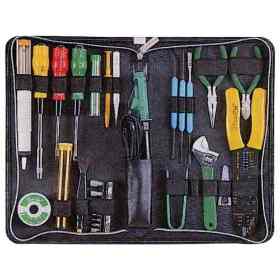
Para convertirte en un verdadero profesional en el mantenimiento y reparación de computadoras, es importante que conozcas cuales son las herramientas adecuadas y básicas necesarias para poder realizar los diferentes procesos de desarmado y armado de la pc.
En este artículo aprenderás sobre las herramientas requeridas para conformar un equipo que te permita realizar servicios de soporte básicos en el mantenimiento de la PC, a continuación te relaciono una lista de muestra de herramientas básicas que no debería faltar a toda persona que se dedique a esta actividad:


  • Destornilladores de dado de 3/16  y 1/4 de pulgada
  • Destornilladores de cruz pequeños y medianos
  • Destornilladores planos pequeños y medianos
  • Extractores e insertores de chips
  • Pinzas (sujeta tornillos, común, para circuitos integrados)
  • Sujetadores de pinzas tipo garra
  • Destornilladores Torx T10 y T15
  • Linterna pequeña
  • Cortador / removedor de cable
  • Lima
  • Pulsera antiestática
  • Recipiente porta tornillos
  • Multimetro

Pero para que sirvan cada uno de estos elementos, eso lo sabrás a continuación:
  • Los destornilladores de dado se utilizan generalmente para retirar tornillos de cabeza hexagonal encontrados en las cubiertas de las unidades del sistema, las tarjetas adaptadoras, unidades de disco, fuentes de poder, estos son mucho mas prácticos en estos casos que los destornilladores convencionales.
  • Las herramientas de extracción e inserción se usan para instalar o retirar chips de memoria u otros chips sin que se doblen los pins del chip.
  • Las pinzas y el sujetador de partes pueden emplearsen para sostener cualquier tornillo pequeño o jumper que por su tamaño se hace difícil sostenerlos con la mano.
  • Los destornilladores Torx por su forma especial de estrella, se usa en aquellos casos especiales en donde se cuente con estos tornillos torx.
  • Los destornilladores de dado se utilizan frecuentemente en sistema clones.
  • Las pinzas de punta se suelen emplear para enderezar pins de chips, aplicar o retirar jumpers, o tomar partes pequeñas de la PC.
  • El cortador o removedor de cable, se emplea en casos en que necesitemos manejar o reparar cables.
  • La lima se puede utilizar en casos donde requerimos alisar extremos metálicos rugosos ya sea en la cubierta o el  chasis.
  • La linterna es útil en casos donde necesitemos iluminar espacios muy pequeños donde la iluminación no es muy buena.
  • La pulsera antiestática útil para asegurar que nunca se destruya ningún componente por efectos de una descarga eléctrica.
  • Multimetro nos permite medir la continuidad de los cables y también controlar los voltajes emitidos por la fuente a la PC.
Que tal si imprimes esta lista que te acabo de dar, y verificas las herramientas que actualmente posees, si te hace falta alguna ve donde tu proveedor mas cercano y adquiere las que te hacen falta, si los haces estarás listo para realizar cualquier actividad de armado o desarmado que se te presente.
 

Solucionando problemas con programas que se cargan al inicio


Si presta atención a lo que te voy a explicar durante el presente articulo, aprenderás a solucionar los problemas que se pueden presentar por la ejecución de programas que se cargan durante el inicio del sistema operativo, y que afectan de manera directa la adecuada funcionalidad de tu PC.
En muchas ocasiones observamos que se presentan problemas durante la carga del sistema operativo, es decir el sistema no carga adecuadamente y tal vez no sabemos a que se deba, y peor aun no sabemos como abordar esta problemática.
Una de las primeras actividades que deberás hacer para abordar esta problemática es deshabilitar los programas que se cargan al inicio del sistema, que pueden estar fallando y generando problemas con el sistema operativo e impiden que este cargue normalmente.
El procedimiento que deberás seguir consiste básicamente en el siguiente:
  1. Deberás reiniciar la computadora y presionar la tecla <F8> para elegir la opción de iniciar la computadora en modo a prueba de fallos y de esta manera poder deshabilitar los diferentes programas que están cargando al inicio.
  2. Si la computadora inicia correctamente en modo de prueba de fallos, entonces deberás proceder a ir deshabilitando algunos de los programas que se están cargando al inicio para detectar cual es el que esta generando problemas con la carga del sistema operativo.
  3.  Para deshabilitar los diferentes programas durante el inicio del sistema, vamos a la opción INICIO/EJECUTAR e ingresamos el comando msconfig, aparecerá una utilidad de configuración del sistema en donde seleccionamos la opción INICIO.
  4. Una vez estemos en la opción INICIO desmarcamos los programas que consideremos pueden estar presentando conflicto con el sistema operativo y reiniciamos la computadora en modo normal.
  5. Si observamos que esta vez el sistema cargo adecuadamente, entonces podremos concluir que efectivamente uno de los programas deshabilitados estaba presentando problemas con la carga del sistema operativo.
  6. Comenzamos entonces a marcar nuevamente uno a uno cada programa para saber efectivamente cual es el que estaba presentando problemas y desactivarlo definitivamente, cada vez que realicemos la operación deberás reiniciar el equipo para ir estableciendo cual es el programa que esta presentando el problema, hasta detectarlo y desactivarlo.
Si realizas este procedimiento cada vez que se te presente un caso similar, estarás realizando uno de los primeros pasos en el diagnostico de fallas con la carga adecuada del sistema operativo, y podrás descartar que el problema se deba a unos de los programas que se ejecutan durante el inicio de manera efectiva.
 

La PC no enciende: Fallas con la Fuente?


Tal ves en muchas ocasiones tu computadora ni siquiera enciende, y has tenido que buscar ayuda de alguien que te solucione este inconveniente, porque no sabias como abordar este problema.
Bien,  si prestas atención a lo que te voy a explicar, vas a  conocer el funcionamiento de la fuente de poder y la manera adecuada de detectar y solucionar los diferentes  problemas que se puedan presentar con esta.
La función principal de la fuente de poder es convertir la energía del tomacorriente (corriente alterna) de la pared en aquello que sea utilizable por los diferentes circuitos de la computadora (corriente continua), por lo tanto asegura un suministro estable de corriente para que los diferentes componentes del equipo funcionen adecuadamente.
Es decir convierte la corriente de 110-120 Volts /230 Volts dependiendo del país , en +5,+12 y +3.3 Volts que utilizan los diferentes componentes de la PC.
Además de suministrar de suministrar la energía que requiere la computadora para trabajar normalmente, también asegura que esta no opere si la corriente no es la adecuada, es decir nuestra PC no arrancara hasta que estén presentes todos los niveles de energía adecuados para que la computadora trabaje adecuadamente.Entre los principales componentes que intervienen en este proceso de rectificación de la corriente son: los circuitos rectificadores de entrada, que reducen y rectifican la tensión que llega desde la red de suministro de energía y los circuitos estabilizadores que evitan que las variaciones de los diferentes valores de la tensión de línea de entrada dañen los diferentes componentes que reciben alimentación de la fuente de poder, también esta el circuito integrado comparador que devuelve la tensión requerida para que nuestro equipo encienda.
Entonces si algún componente de la fuente de poder no funciona adecuadamente, nuestro equipo vera también afectando su normal funcionamiento.
Las tensiones que entrega la fuente lo hace a través de 3 conectores: un conector de color amarillo para +12v, un conector rojo para +5v y un conector naranja para +3.3v, y un cable negro que es de tierra o masa, para cierra el circuito.
Conociendo esto sabemos entonces que cuando la computadora no encienda, y hemos verificado que el suministro de energía del tomacorriente esta saliendo adecuadamente, entonces tendrás que revisar el funcionamiento de la fuente de poder, para hacerlo sigue los pasos que a continuación menciono:
  1. Ubica el botón de encendido de la PC y revisa el estado de su conexión, es decir que no este cortado o este desconectado accidentalmente.
  2. Revisa que el switch de encendido que va a la tarjeta madre este bien ubicado en su lugar
  3. También, si tienes alguna experiencia podrías medir la continuidad del cable del botón  de encendido, simplemente desconectándolo , colocando un multimetro en la función de continuidad, ubicando la punta del tester del multimetro en cada extremo, en caso de que el cable no presente daño entonces la lectura del tester deberá indicar un valor cercano a cero, de lo contrario , si el cable presenta una falla , entonces el tester presentara un valor de uno indicando que no fluye la corriente por el cable.
  4. En caso de que el cable de poder este en buen estado, será necesario revisar la fuente de poder para verificar que el fusible no este quemado, para esto deberás desconectar el equipo de la energía, retirar la fuente de poder de tu equipo, destaparla y verificar el estado del fusible para observar si el fusible esta quemado, si es así se deberá reemplazar por uno de idénticas características y voltaje.
Se puede realizar otro procedimiento como es medir las tensiones que arroja la fuente de poder, y de esta manera observar si funciona adecuadamente o no, pero este proceso se abordara en otra ocasión  de manera mas detallada.
Finalmente te recomiendo que periódicamente lleves a cabo la limpieza de la fuente de poder, ya que esta acumula polvo que pueden afectar su normal funcionamiento, para ello simplemente basta con destaparla y limpiar las paletas del ventilador con una brocha suave o utilizando un soplador para eliminar el polvo respectivo.
 

Solucionando problemas con el teclado


El teclado en uno de los dispositivos  que cumplen una función muy importante, ya que es un componente necesario para interactuar con nuestra computadora, por lo tanto es conveniente que analicemos un poco su funcionamiento y la manera correcta de resolver los conflictos qie se puedan presentar con el mismo.
Si prestas atención a los que te voy a explicar conocerás la  funcionalidad básica del teclado y aprenderás a solucionar los problemas que se puedan presentar con el teclado de una manera efectiva.
Un teclado es un conjunto de interruptores que están conectados a un microprocesador, que vigila su correcto funcionamiento, estos suelen tener cuatro tipos de teclas:
  • De escritura
  • De función
  • De control
  • Numéricas
Su funcionamiento esta gobernado por el microprocesador y los circuitos de control, cada tecla al ser presionada cierra un circuito, estos son detectados por el microprocesador y acude a la memoria ROM del teclado en donde se encuentran los mapas de caracteres asociados a cada tecla.
Sus fallas son muy evidentes, ya que podemos evidenciarlas fácilmente, pero lo mas importante antes de entrar a repararlo es considerar si es mejor adquirir uno nuevo o repararlo.
Esto dependerá del costo de la unidad que presente la falla, en ciertos casos la reparación será más costosa que adquirir una unidad nueva.
Pero el procedimiento mas recomendado es el siguiente:
Para solucionar las fallas que se puedan presentar con un  teclado, lo mejor es iniciar  realizando un mantenimiento preventivo del mismo:
El mantenimiento preventivo que se realiza a un teclado consiste básicamente en la limpieza exterior con crema limpiadora especial para trabajo con equipos de cómputo, ya que este acumula mucho polvo debido al medio ambiente y por uso de los usuarios.
Además se puede voltear hacia abajo el teclado con el fin de expulsar las impurezas acumuladas.
Si existe problema con alguna tecla en especial, puede retirar la cubierta de la tecla y aplicar limpiador de contactos dentro del interruptor.
También se puede presentar fallas con el cable de contactos  este puede averiarse o tener cortes  generando que pierda comunicación con el equipo, en este caso se deberá desarmar el teclado y quitar el cable que generalmente esta conectado a la placa, y entonces verificamos si efectivamente esta cortado, lo podríamos reparar efectuando un corte en el cable y soldándolo, otra alternativa es conseguir uno nuevo y colocarlo de nuevo en el teclado.
En caso tal de que persista la falla, una vez realizada la actividad de mantenimiento, se recomienda adquirir uno nuevo verificando que el dispositivo (teclado) se adapte al tipo de conector que tiene la computadora nuestra.
 

Solucionando problemas con los drivers


reparacion de computadorasUno de los problemas mas comunes que se presentan con nuestra PC durante el proceso de reparación de la computadora, es que se presenten fallas con los controladores de alguno de los dispositivos de nuestro equipo, y tal vez no sepamos que hacer ante esta situación. Si prestas atención a lo que te voy a explicar aprenderás a solucionar los problemas que se presentan por fallas con los controladores durante el proceso de reparación de la pc.
Cuando un driver genera problemas, nuestro sistema operativo no se carga adecuadamente, se generan mensajes de error y el equipo se reinicia, esto ocurre porque el sistema busca protegerse y comenzar una instancia anterior a la carga del controlador defectuoso. Lo ideal entonces es que durante el proceso de reinicio presionemos la tecla F8 y seleccionemos la opción “volver a la ultima configuración que funciono correctamente”, de esta manera el equipo iniciara correctamente.

Luego deberás realizar el siguiente procedimiento:
1. Vamos a panel de control y seleccionamos la opción SISTEMA–>HARDWARE–>ADMINISTRADOR DE DISPOSITIVOS
2. En esta ventana observaremos una lista en donde están los dispositivos y controladores del sistema, deberás reconocer el dispositivo con problemas el cual esta con un signo de exclamación o pregunta
3. Luego damos doble clic sobre el dispositivo con problemas y vamos a la opción –>CONTROLADOR, allí se observaran varias opciones, en donde podremos seleccionar
• Volver al controlador anterior: Seleccionamos esta opción cuando instalamos un driver que resulto dañino para nuestro equipo, y volvemos al anterior.
• Actualizar controlador: esta opción se utiliza cuando poseemos el driver que necesita actualizarse.
• Desinstalar controlador: esta opción la elegimos cuando hemos instalado un nuevo controlador, entonces desinstalamos el que teníamos anteriormente para evitar conflictos en nuestro PC.
Deberás tener presente que los drivers para un dispositivo varían de acuerdo al sistema operativo en donde estén instalados.
 

Solucionando problemas con lo zócalos durante la reparación de la PC


solucionando problemas con la tarjeta madre Durante el proceso de reparación de la PC debemos tener especial atención con la  tarjeta principal es sin duda alguna uno de los principales componentes de una PC, ya que es allí donde se conectan los diferentes componentes  de la computadora y  allí se ubican todos los conectores tanto de alimentación como de datos, las diferentes ranuras de expansión, puerto y diferentes dispositivos.
Si alguno de estos componentes presenta problemas  sin duda alguna todo el funcionamiento de la computadora se vera afectado, a continuación me permito explicarte como resolver problemas con la tarjeta principal, específicamente cuando se presenta problemas con los slots o zócalos donde se insertan los diferentes componentes como el procesador, la memoria, tarjetas de interface, entre otros.
Si en algún momento tu equipo no quiere arrancar y no sabes cual es la raíz del problema, te comento que una de esas causas puede ser que se esta presentando un conflicto con la tarjeta madre, entonces deberás realizar un diagnostico de una manera ordenada y siguiendo una adecuada metodología, para poder ser efectivo durante la actividad de reparación de la computadora, dicho procedimiento te lo explicare a continuación.

Los pasos que deberás seguir para poder establecer las causas del problema son los siguientes:
1.          Verifica que la fuente de poder y el cable de poder estén trabajando bien y de esta manera este entrando el voltaje requerido por cada uno de los componentes de la tarjeta madre.
2.        Verifica que los contactos de los diferentes conectores, en especial el conector que alimenta la tarjeta madre este en buen estado.
3.         Ajusta los enchufes que van de la fuente de poder a la PC, y los diferentes conectores de alimentación  que van a la tarjeta madre y a los diferentes dispositivos internos como disco duro, procesador, unidades de CD, etc.
4.        Enciende la PC para verificar algún cambio, si el problema persiste entonces continua con el paso siguiente.
5.        También puede suceder que el problema se genere por acumulación suciedad en los contactos de las tarjetas como las memorias, en este caso lo mas recomendable es limpiar estos contactos con una goma de borrador para lápiz, o aplicar una solución limpia contactos, se deberá tener en cuenta de no dejar car impurezas de nuevo en la tarjeta madre.
6.         Si una vez realizada esta actividad el equipo continuo con el problema, sigue con el paso siguiente.
7.        Desconecta todos los componentes internos de la tarjeta madre, como disco duro, unidades de CD/DVD, módulos de memoria, placas de expansión, etc, dejando solamente conectado el procesador para que interactué solo este componente con la tarjeta madre, enciende la PC nuevamente y verifica el funcionamiento del equipo, si el problema continua se descarta que la falla provenga de uno de los componentes que retiramos, y estamos en capacidad de afirmar que el problema esta entre el procesador y la tarjeta principal.
8.        Retira el procesador de su sitio y revisa si existe alguna evidencia física de falla, como por ejemplo un pin doblado, quemaduras visibles, verifica que el zocalo del procesador este limpio y no tenga impurezas que puedan afectar el contacto con los pines del procesador.
9.        De ser posible coloca otro procesador de la misma marca y modelo para probarlo en tu equipo, instala la memoria, y conecta la PC a la red eléctrica y la enciendes para verificar nuevamente su funcionamiento, si la PC sigue con el mismo problema es evidente que la falla esta en la tarjeta Madre.
10.      Entonces deberías verificar en mas detalle su estado, como por ejemplo verificar si presenta alguna quemadura, fisura y cortes en su superficie, o si algún componente  del regulador de voltaje como los transistores, capacitores y resistencias muestran algún desperfecto por efecto de una variación de voltaje, para este efecto deberías guiarte por alguien que te indique donde se encuentran ubicados estos elementos.
En caso de que algún zócalo no este reconociendo adecuadamente alguna tarjeta instalada en el, lo que deberías hacer es conectar la tarjeta en otro zócalo y verificar si allí funciona correctamente, de funcionar bien el problema estaba en el zocalo y no en la tarjeta madre.
 

Conociendo la BIOS para prestar un mejor servicio en la Reparación de la PC

REPARACION DE LA PCDurante el proceso de reparación de la PC te vas a encontrar con muchas situaciones, una de  ellas puede ser fallas con algún dispositivo y es probable que no tengas claridad de la manera adecuada de detectar estas fallas de manera efectiva.
Si prestas atención a lo que te voy a explicar aprenderás el funcionamiento básico de la BIOS y su gran utilidad como herramienta de diagnostico durante el proceso de reparación de la PC.
La BIOS es un programa que se carga en la memoria ROM (memoria de solo lectura) , que en el momento de encender la PC o reiniciar la misma realiza un chequeo del hardware que se encuentra conectado a la misma.
Durante este proceso realiza realmente un diagnostico al cual comúnmente se le llama POST o prueba automática de encendido, lo cual entenderás es muy importante a tener en cuenta cuando se trata de establecer fallas en un proceso de reparación de la PC.
Lo que la BIOS realiza es una verificación de que nuestro equipo funciona correctamente.
Para lo cual realiza la comprobación de diferentes elementos como:
  • · Comprueba que los valores de las tensiones o energía que llega a nuestro equipo y sus diferentes componentes sea la correcta.
  • · Realiza una verificación del procesador
  • · Verifica la configuración de la CMOS
  • · Verifica que la memoria RAM y la memoria CACHE que tenemos instalada este en perfecto funcionamiento.
  • · Verifica todas las configuraciones de los diferentes dispositivos como el teclado, el disco duro, mouse y demás dispositivos instalados en nuestro equipo.
**Reporte Gratuito: Explorando Un Sistema de Computo y conociendo mejor el funcionamiento de la PC. Haz Clic Aqui y Descargalo AHORA
Pero con esto no termina todo, lo mas importante es que si la BIOS durante el proceso de POST detecta algún problema con algún dispositivo, si el error es grave detendrá la carga del sistema y nos mostrara un mensaje en la pantalla, acompañado de un mensaje audible o sonidos que si los conocemos nos permitirán detectar en un alto porcentaje el origen de la falla.
Sabrás entonces a que me refiero cuando te digo que es muy valiosos conocer como funciona la BIOS y tener a mano lo que significa cada uno de esos sonidos y mensajes que nos dando a conocer la BIOS, como elemento de diagnostico para reparar la PC de manera afectiva.
Es importante aclarar que existen diferentes secuencias de sonidos dependiendo del fabricante de la BIOS, entre los fabricantes mas conocidos están:
  • · BIOS AWARD
  • · BIOS AMI
  • · BIOS PHOENIX
Podras tener acceso a la información de los códigos de la BIOS correspondiente si vas al manual de la tarjeta principal para saber que código corresponde al dispositivo en problemas, pero de todas maneras yo te voy a dar unos códigos generales que podrían ayudarte durante la reparación de la PC.
Los principales códigos de error son:
Señal acústica y significados
  • Ningún Sonido: No hay suministro eléctrico, verificamos que el cable de alimentación este conectado adecuadamente, o también puede ser que los parlantes estén malos y no se escuche ningún sonido.
  • Sonido constante. Error en el suministro eléctrico, esta llegando mal la corriente.
  • Sonido largo. Error de memoria RAM, lo normal es que esté mal puesta o que esté mala
  • 1 sonido breve: Error de la controladora de unidad grafica o posible error de la memoria RAM.
  • 2 Sonidos Breves: error de paridad de memoria
  • 3 sonidos breves: error de memoria RAM
  • 4 sonidos breves. Error en el reloj de la placa base o tarjeta madre.
  • 5 sonidos breves: Esto nos indica que el procesador o la tarjeta gráfica se encuentran bloqueados. Suele ocurrir con el sobrecalentamiento.
  • 6 sonidos breves. Error en el teclado o en el controlador del teclado.
  • 1 sonido largo, 1 sonido breve: error en la placa madre
  • 1 sonido largo, 2 sonidos breves: error en la controladora grafica
Ya sabes la próxima vez que la PC encienda correctamente, pero no Bootee, entonces procede a analizar detenidamente la posible causa, teniendo en cuenta las orientaciones que te acabo de dar, muy seguramente podrás detectar la falla y corregirla.